Produktbilder
Überblick
Produktbilder werden nicht in Business Central gespeichert, sondern direkt an Shopware hochgeladen. BC speichert lediglich die Shopware-Medien-IDs und URLs als Referenz. Die Bilder werden in einer FactBox auf der Shopware Produktkarte aus dem Shop geladen und angezeigt.
Funktionsweise
Bilder hochladen
- Öffnen Sie die Shopware Produktkarte eines Shop-Artikels
- In der FactBox Produktbilder (rechte Seite) befindet sich eine Drag&Drop-Zone
- Ziehen Sie eine oder mehrere Bilddateien in die Zone — oder klicken Sie zum Auswählen
- Die Bilder werden direkt an Shopware hochgeladen und erscheinen sofort in der Galerie
Unterstützte Formate: JPG, PNG, GIF, WebP, SVG Maximale Dateigröße: 10 MB pro Bild
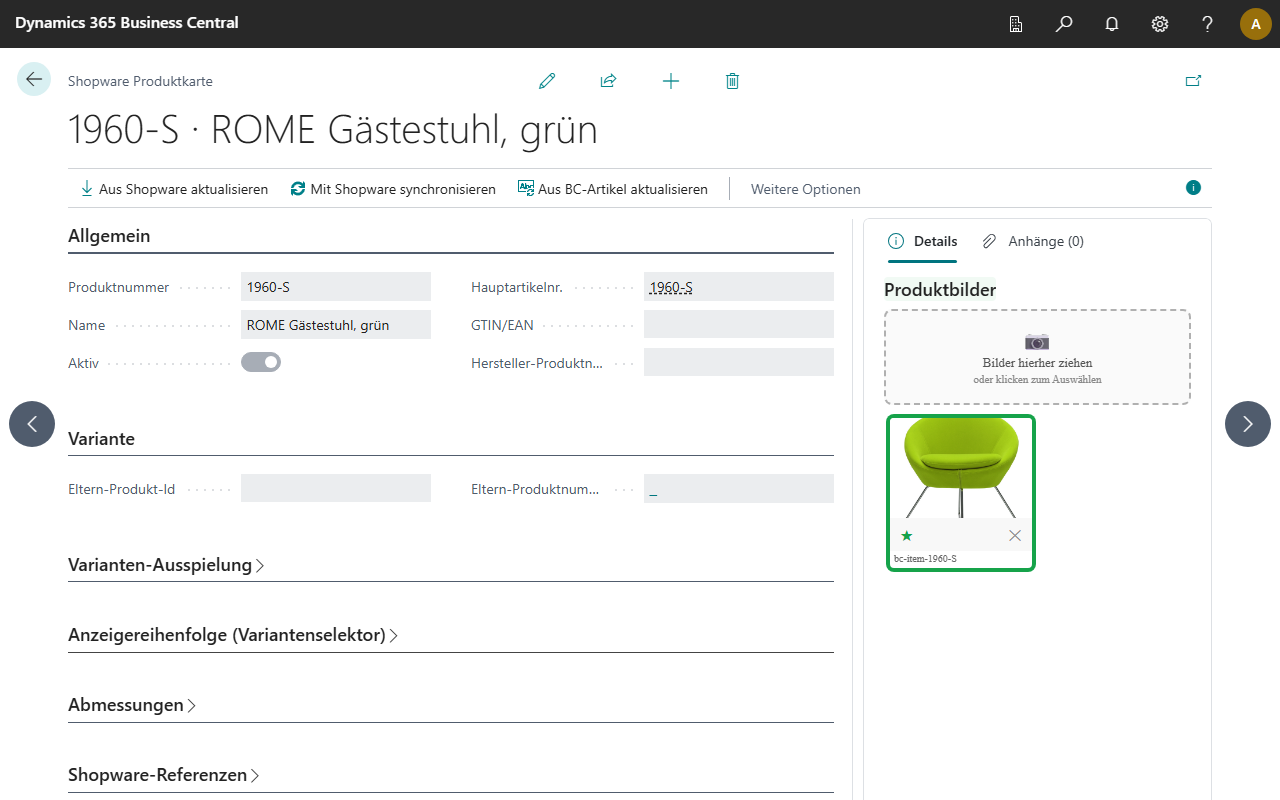
Titelbild setzen
Das erste hochgeladene Bild wird automatisch als Titelbild (Cover) gesetzt. Um ein anderes Bild als Titelbild zu markieren:
- Klicken Sie auf den Stern (★) unter dem gewünschten Bild
- Das aktuelle Titelbild wird durch einen grünen Rahmen hervorgehoben
Bilder umsortieren
Ziehen Sie Bilder innerhalb der Galerie per Drag&Drop an die gewünschte Position. Die Reihenfolge wird automatisch in Shopware aktualisiert.
Bilder löschen
Klicken Sie auf das X unter einem Bild. Das Bild wird sowohl in Shopware als auch lokal in BC gelöscht.
Bestehende Bilder importieren
Wenn ein Produkt bereits Bilder in Shopware hat (z.B. manuell im Shopware-Admin hochgeladen):
- Öffnen Sie die Shopware Produktkarte
- Klicken Sie auf Medien von Shopware importieren
- Alle vorhandenen Bilder werden in die lokale Medienliste übernommen
Produktmedien-Übersichtsliste
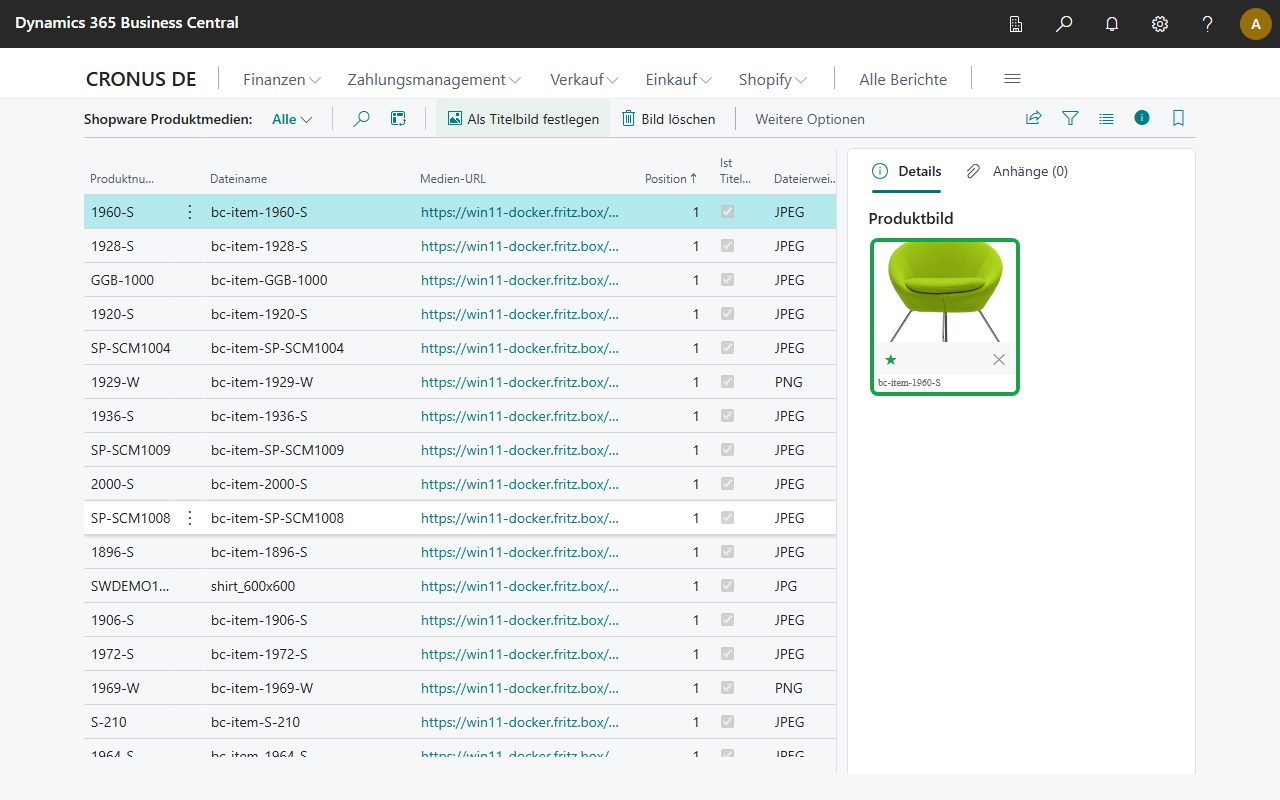
Über Suche (Tell Me) → „Shopware Produktmedien" steht eine eigenständige, produktübergreifende Liste aller lokal erfassten Bildmetadaten zur Verfügung (Produktnummer, Dateiname, Media-URL, Position, Titelbild-Kennzeichen, Dateiendung). Von hier aus lassen sich Bilder auch ohne offene Produktkarte als Titelbild festlegen, löschen oder für ein Produkt von Shopware importieren; eine Aktion öffnet direkt die zugehörige Produktkarte. Eine FactBox zeigt dabei jeweils nur das aktuell markierte Bild als Vorschau — nicht die gesamte Galerie des zugehörigen Produkts. Position und Titelbild-Kennzeichen lassen sich zusätzlich direkt in der Liste bearbeiten; alle übrigen Spalten bleiben schreibgeschützt.
Öffentliche API für Drittanbieter
Drittanbieter-Extensions können Bilder programmatisch hochladen:
Per BC-Artikelnummer
var
    MediaUpload: Codeunit "Shopware Media Upload MGT";
begin
    // Bild als Base64-String hochladen
    MediaUpload.UploadImageForBCItem('ARTIKEL-NR', 'bild.jpg', 'jpg', Base64Content);
end;
Per InStream
var
    MediaUpload: Codeunit "Shopware Media Upload MGT";
    ImageStream: InStream;
begin
    // Bild als Stream hochladen (z.B. aus Blob-Feld)
    MediaUpload.UploadImageStreamForBCItem('ARTIKEL-NR', 'bild.jpg', 'jpg', ImageStream);
end;
Alle Bilder eines Artikels löschen
var
    MediaUpload: Codeunit "Shopware Media Upload MGT";
begin
    MediaUpload.DeleteAllImagesForBCItem('ARTIKEL-NR');
end;
Per Shopware-Produkt-ID
var
    MediaUpload: Codeunit "Shopware Media Upload MGT";
begin
    MediaUpload.UploadImageToShopware('shopware-product-uuid', 'bild.jpg', 'jpg', Base64Content);
end;
Technische Details
| Objekt | ID | Typ |
|---|---|---|
| Shopware Product Media MGT | 71987612 | Tabelle |
| Shopware Media Upload MGT | 71987594 | Codeunit |
| Shopware Prod. Media FB MGT | 71987624 | Page (FactBox) |
| Shopware Prod. Media List MGT | 71987668 | Page (List) |
| Shopware Prod. Media Img MGT | 71987669 | Page (FactBox, Einzelbild) |
Shopware API-Ablauf
POST /api/media— Leere Medien-Entität erstellenPOST /api/_action/media/{id}/upload?extension=jpg&fileName=name— Binärdaten hochladenPATCH /api/product/{id}— Medium mit Produkt verknüpfen + Titelbild setzenGET /api/media/{id}— URL des hochgeladenen Bildes abrufen
Datenmodell
Die Tabelle Shopware Product Media MGT speichert nur Metadaten — keine Bilddaten:
| Feld | Beschreibung |
|---|---|
| Shopware Product Id | FK zum Shop-Artikel |
| Shopware Media Id | UUID der Medien-Entität in Shopware |
| Shopware Product Media Id | UUID der Produkt-Medien-Verknüpfung |
| File Name | Originaler Dateiname |
| Media URL | Shopware-CDN-URL des Bildes |
| Position | Reihenfolge (0 = erstes Bild) |
| Is Cover | Ob dieses Bild das Titelbild ist |